離線地圖 · 使用說明
這支 App,
在山上到底怎麼用
從出發前的準備,到山上真的遇到狀況,到下山之後——每一段都會說清楚,那一刻你會掏出手機做什麼。
- 出發前該弄好的,我是不是漏了什麼?
- 沒訊號的時候,地圖還在嗎?
- 走到岔路,怎麼知道剛剛那個彎有沒有選錯?
- 山下的人,怎麼知道我還好?
- 一直開著,會不會沒電?
先答一件最常被問的:離線地圖免費。要在山上真的打得開,記得出發前先把全台圖資下載進手機。追蹤回報要有身分(登入,或留一個 email 就好);家人那一端不必安裝、不必註冊,點連結就看得到。
上面幾個問題,答案分散在後面幾屏;想直接查的話,左上角的「說明書」隨時打得開: 沒訊號時地圖還在不在,看「離線地標」;岔路怎麼確認,看「找路」與扳手工具列裡的後方交會法; 電怎麼撐,看「定位」——按一下與按住是兩種完全不同的耗電量。
為什麼會有這支 App
當訊息只來得及
留下山名

山難發生的時候,留下來的訊息常常只有一個山名。
沒有人能說,多一個 App 就一定能改變結果。但如果平時就知道如何確認座標、留下軌跡,並把最近的位置交給家人,至少能多留下一點真正能被使用的資訊。
這是我們做這個工具的重要動機之一。
所以我們給自己訂了幾條規矩
- 不必上課才會用
一天的行程,沒人會想花兩天學習,必須簡單到我阿罵都會用。 - 一件事,三次點擊內做完——山上戴著手套、風大、電量在掉,操作成本就是安全成本。
- 離線能用,還要省電省流量——山區才是使用現場,不能只在有訊號的地方成立。
- 登山該有的,一次給齊
書到用時方恨少;工具、訊息也是。
當你需要時,它們都在,或許就幫得上你。
家人端 · 你在走,家人在等
家人看到,長這樣
與其解釋,不如直接打開來看。這是一頁可以點的示範——南湖大山第二天,七個人走在同一條路上。
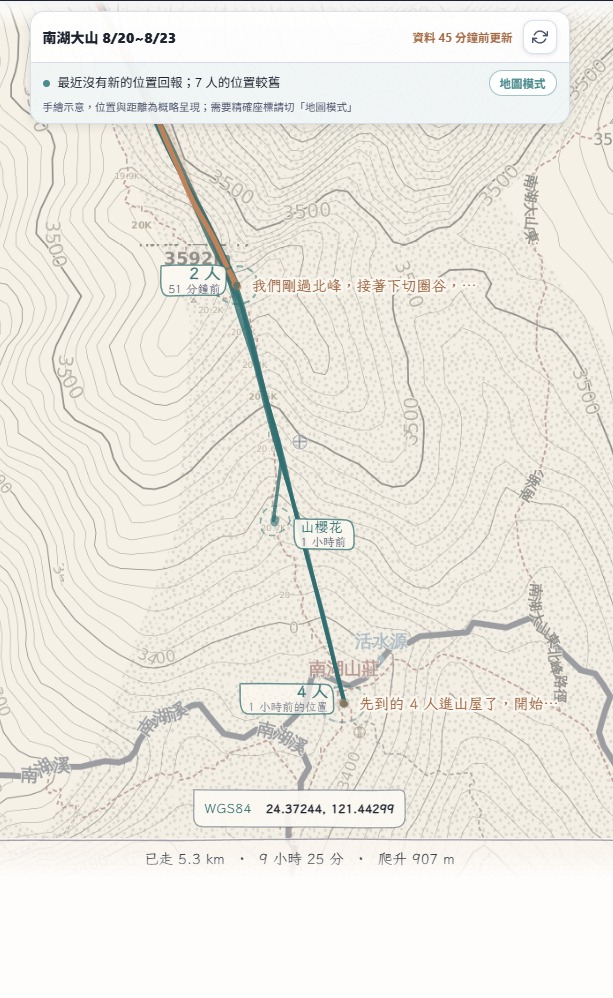
點圖打開真的示範頁 ↗(假資料、免登入;正式的紀錄頁會有廣告,示範頁沒有)
每個人都標「多久前」
不是只給一個點,而是那個點是多久前送出來的。沒訊號的時候,畫面會誠實停在最後那一刻——家人不必猜「是不是手機沒電了」。但停住不等於平安——怎麼讀那個停頓,下面那一段就是在教這件事。
家人看到的不是名字,是「山櫻花」
每個人在頁面上是一個動植物代號。每一頁重新指派一次,所以就算兩條連結流出去,也串不起同一個人走過哪些行程。
家人什麼都不用裝
家人這一端免登入、免安裝,任何手機的瀏覽器都能開。收訊差的時候還有一個純文字版:伺服器直接產生、整頁約 4 KB,一格訊號也秒開。
示範頁裡,先到山屋的那一群已經一個多小時沒有新回報。看起來嚇人,但打開訊號圖就會發現:南湖山屋周邊本來就幾乎不通,要爬回圈谷上緣或北峰才有訊號。
這正是我們把訊號圖也放進家人端的理由——讓等的人有辦法自己分辨「沒訊號」和「出事」。
但界線要講清楚:這是位置記錄的備援,不是救難服務。它不會替你報案,也不會通知任何單位。訊號圖給的是一個可能的解釋,不是結論——真的擔心就打 119,別因為地圖說這裡收不到而多等。
它能做的,是讓那通電話裡有一組座標可以講。
換你這一端 · 三步,出發前一次做完
追蹤功能,長這樣
上一屏是家人看到的。你這一端的全部操作,都在 App 的「追蹤」分頁:
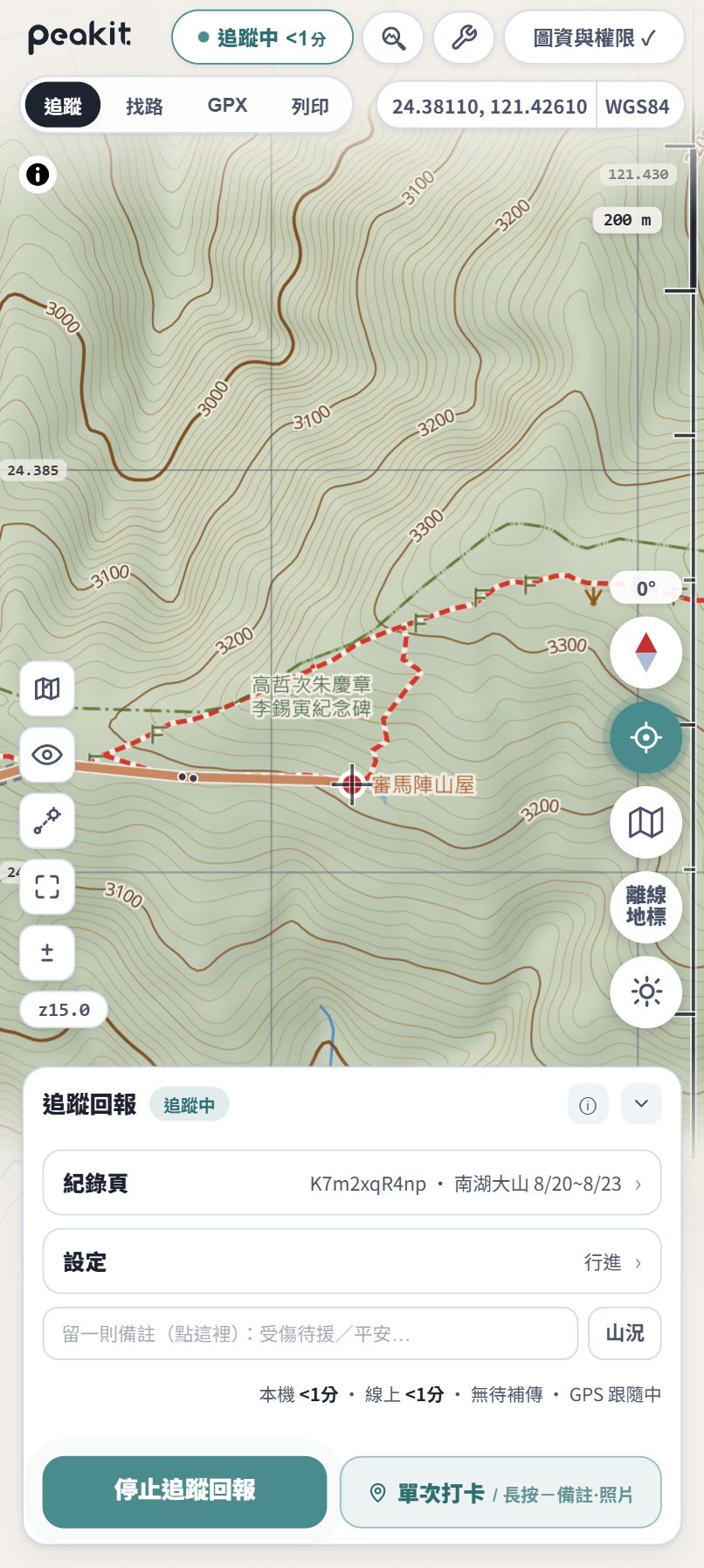
持續追蹤或單次打卡,都在同一個頁籤完成(點圖看完整畫面)
第一步:建一頁
整個追蹤回報以「紀錄頁」為單位——一頁就是一趟。這一步沒做,下面那一排(備註欄和「開始追蹤回報」「單次打卡」兩顆主按鈕)根本不會出現:不是壞掉,是還沒有頁,建好一頁它們才冒出來。第一次用的人最常卡在這裡。
第二步:把連結傳出去
按「分享紀錄頁」——訊息都寫好了:給家人的連結、邀隊員一起記的連結,各配一段現成文字,複製貼進 LINE 就完成。隊友加入後也能一起回報,全隊落在同一頁。連結滿 40 天自動清除,要長期留著記得先匯出。
第三步:開著走
「追蹤回報」開著,家人看到的是一條會長的線,App 鎖屏也照記;也可以只在關鍵點按「單次打卡」。長按那顆鈕會打開備註卡:寫一則備註,也可以現拍或從相簿挑照片附上(一次最多 3 張),按一次送出,字和照片是同一次打卡。
沒訊號不會打斷這件事。中途進出訊號區不用管它——點會先留在手機,訊號一回來自動補傳。連「到了登山口才想起來」也有路:完全沒網路時,手動留一個 email 就能建頁、開始追蹤,代碼與連結當場固定、可以先抄給家人;回到有訊號的地方會自動上線並補傳,在那之前家人打開連結會是空的。有訊號時還是建議先登入——萬一失聯,帳號查得回你最後用的那一頁。
備註欄左端那一截可以切到「山況」——這則備註會同時送去山友社群的廣播站:先經智慧審核,通過才會公開,公開的那一份不帶你的任何身分(座標照實——它記的是「狀況在哪」)。它是對全體廣播,所以送出後自動回到「一般」,不會跟著你之後每一則。
開場第一題的答案
三個設定,
三種不會報錯的失敗
第一次打開 App 會有引導帶你走完,不必自己翻設定。這一屏要講的是為什麼非設不可——因為這三項沒設好時,App 照樣開得起來、地圖照樣會動,畫面上什麼提示都不會有。
背景定位選「一律允許」iPhone 是「永遠」
只給「使用 App 時」的話:手機一放進口袋、螢幕暗掉,軌跡就停在那裡。你走了一整天,家人那一頁停在上午。而你要到下山打開連結,才會知道後半段是空的。
電池用量選「無限制」Android 才有
沒改的話,走久了系統會為了省電自己把背景記錄掐掉——一樣沒有提示。iPhone 沒有這個設定,所以那張卡不會出現。
通知要開著
背景記錄靠一則常駐通知維持,沒有它會被系統中斷。那則通知就是「我還在記錄」的證明——把通知關掉,等於把證明也一起關掉。
當下略過也沒關係,精靈裡可以按「稍後」。之後隨時從右上角的圖資與權限點進去,沒設好的會列出來,一項一項帶你補。
它只用在你主動開啟追蹤回報的時候,把位置分享給你指定的家人或隊員。你沒開啟時,它不記錄。
出發前 · 最後一次有訊號
「圖資與權限」,
一顆膠囊管全部
上一屏那三個設定、加上離線地圖,全都住在右上角同一顆膠囊裡。四關全過它才會寫「圖資與權限 ✓」:背景定位 → 電池用量 → 通知 → 離線地圖。在登山口花 30 秒看它一眼,別到沒訊號才發現。
寫著「圖資與權限 ✓」
圖資完整、權限也都設好了。可以出發。
寫著 ⚠ 開頭的任何一句
⚠ 權限未完成、⚠ 電池受限、⚠ 通知已關、⚠ 圖資未載——點進去就會列出還缺什麼;沒設好的那一列會亮起來,還給你一顆直接跳進系統設定的鈕,不必自己在設定裡翻。還沒出發就看得到,這是它存在的全部理由。
點開膠囊,裡面就是圖資的家:山盒地圖(全台離線圖資)按一下載全台(約 500 MB),要清空間用旁邊的「刪除」;想離線用魯地圖,魯地圖離線包要另外下載——兩份是不同的圖資。每次打開面板,App 都會逐檔核對手機裡的離線包:看到「圖資不完整」是真的少了檔案(多半是上次下載被中斷),按繼續下載補完就好,不會從頭重來。下面還有帳號(登入後紀錄頁才綁得到你)、檢查更新(直接問商店,不是看我們自己說)、重看首次設定(第一次的引導隨時能重走一遍)。
GPS 是衛星定位,不需要網路。完全沒訊號時,手機照樣讀得到自己的座標——只要地圖已經在手機裡,你就知道自己在圖上的哪一點。
所以沒訊號影響的是傳得出去,不是定得到位。
開場第二題的答案
沒訊號的時候,
地圖還在嗎
在。而且不只是「還看得到圖」——等高線、山體暈渲、步道、山屋營地、三角點,連沿步道找路要用的路網,都在你的手機裡。那份離線包約 500 MB,出發前按一次就下載完,之後只在改版時更新。
打開飛航模式,地圖照樣拖動、GPS 照樣知道你在哪。這不是有訊號版本的降級品,它本來就是為了這一刻做的。
就算圖資真的壞了或沒載成功,畫面上還會留著三樣東西:山名地標(含日本的主要山岳)、台灣與日本的島輪廓、中央山脈與雪山山脈的主稜線。它們不靠圖磚,是直接畫上去的。
有這三樣,你至少認得出自己大概在哪一段——而那正是決定「往回走還是繼續」的依據。
稜線是示意——山頭與山頭之間的連線,不可以拿來當實際稜線位置的依據。它的用途是幫你認方位,不是幫你導航。
開場第三題的答案
走到岔路,
怎麼知道剛剛那個彎有沒有選錯
兩個工具,對應兩種不同的懷疑:「這條路通到哪」,還有「我現在到底站在哪」。
要知道這條路通到哪 —— 沿步道找路
把地圖拖到想去的地方按「A」,再拖到目的地按「B」,它會沿著實際步道算出路線、距離與總爬升,還能看整段的上下起伏。
沒訊號時它不會偷偷退成直線——改用你手機裡的步道路網自己算,算完一樣存起來。只有在「附近步道網接不起來或太遠」時才退回直線距離,而且畫面會明講是哪一種。
要知道自己站在哪 —— 後方交會
在右上角扳手工具列的「登山工具」裡。GPS 讀數看起來不對、或你想自己驗證的時候用:對兩個以上看得到的山頭各量一次方位角,那幾條線的交會點就是你站的地方。
這是紙本時代就在用的方法,不需要網路,也不需要相信 GPS。第一次用可以按「教學示範」,它會擺好一組真實的例子讓你看懂怎麼讀。
這聽起來像小事,但「明明算過了、到現場卻變成兩點一線」正是最容易讓人走錯的那種失敗——你以為自己在跟著路走,其實在跟著一條穿過稜線的直線走。
開場第五題的答案
一直開著追蹤,
會不會很耗電
這是最常被問的一題。我們拿真機測了 9 小時、逐項拆帳——答案跟多數人以為的相反。
背景記錄:每小時 0.67%
螢幕關著、在背景持續記錄,一整天十小時不到 7% 的電。放在口袋裡沒在用的時候,幾乎量不出來。
這是預設的「行進」檔——軌跡最完整,也是兩檔裡比較耗的那一檔。
真正的大戶是螢幕:每小時 10% 以上
打開螢幕看地圖,是背景記錄的十幾倍。換句話說:整天只看 50 分鐘地圖,就比全程開著記錄還貴。
要看的時候再看,看完就關——這一句大概是這份說明書裡最實用的一句。
而「關掉記錄來省電」剛好省錯地方:省下的那 0.5%,代價是家人看不到你。
單日來回用預設的「行進」就好,軌跡也最完整——0.67%/時就是行進檔的 Android 真機實測值,為了那點電犧牲軌跡完整度並不划算。這些數字怎麼來的:Android 真機、9 小時、用系統的逐 App 耗電統計拆帳,不是理論推估。完整的實驗過程——包含我們自己先估錯、後來被實測推翻的那幾項——會放在後面的研究室那一屏。
山上 · 天氣
急雨看雷達,
趨勢看氣壓
這兩個不是重複的功能——它們看的是完全不同的時間尺度,而且各自補對方的盲點。
雷達回波:那陣雨會不會走到我頭上
中央氣象署的即時降雨回波直接疊在地圖上。可以往回播看這場雨怎麼過來,也會往前推算接下來的動態,並附一句白話說明它大概怎麼走。午後那陣雨要不要提前下撤,在山屋門口就決定得了。
需要連線——離線時它會誠實顯示「需要連線」,不會給你一張過期的圖。
氣壓監測:手機上唯一真正的氣象感測器
用手機內建的氣壓計看趨勢。山上沒訊號、查不到任何天氣的時候,這是唯一還在運作的天氣訊號。營地紮好、人靜下來的時候判讀最準——因為它刻意只在你靜止時算趨勢(走路時高度一直變,讀數會被自己的爬升蓋過去)。
雷達是回波動態的外推,不是氣象預警:台灣夏季午後常常是東邊新生、西邊消散,純外推抓不到那種生消——所以推得越遠,畫面會刻意顯示得越不確定,資料不夠時乾脆不給預估。
氣壓只顯示、不警報,不會跳通知說要變天。分級門檻目前還是紙上參考值,正在用實際山上的資料校準,所以我們不敢讓它替你下判斷。另外,午後雷陣雨沒有氣壓前兆,那種只能看雷達。
山上 · 訊號
知道哪裡傳得出去,
比訊號本身重要
要回報位置、要聯絡家人、要查天氣——都得先有訊號。這張圖告訴你下一個收得到訊號的地方在哪,不必邊走邊碰運氣。
三層資料疊在一起:林業署公告的通訊點、山友實際走出來的訊號格網(大家用同一個 App 時被動累積的),還有綜合分級的推薦點。開啟時先選你的電信商,看到的就是你這家的狀況。
離線可用——因為需要它的那一刻,按定義就是沒訊號的那一刻。
同一小格要有三個不同的「裝置+日期」回報過,才會公開顯示。一個人走一趟湊不到,兩個朋友同行也算同一次行程——這是為了不讓任何一趟行程被反推出來。
所以新路線一開始會是空的,隨著走的人變多才慢慢長出來。
官方資料會過期、基地台也會增減;實測格網是山友經驗的累積。兩者都僅供參考,不是保證。
最後一道備援
手機沒電之後,
還剩下那張紙
切到「列印」分頁,地圖上會出現一個照你選的紙張比例的框。移動地圖決定要印哪裡,選好 A4 或 A3、直式或橫式、單頁或 2×2、3×3 拼接,按「匯出 PDF」。GPX 軌跡預設不印:「單頁/2×2/3×3」那一列最右邊的齒輪「進階」裡,「GPX 軌跡」選「印出來」;同一個面板也能把黑白改成彩色。
拼接的話印出來黏起來,用膠帶雙面貼滿就防水了。紙本不會沒電、不會摔壞、不怕低溫——它是這整套工具鏈的最後一環。
而圖從哪裡來要看底圖:用山盒地圖的話,它直接拿你已經下載好的離線圖資算圖,所以在沒訊號的地方也做得出來;其他底圖仍然是拼接圖磚,那就得看那一帶的圖磚存過沒有。
紙本圖上會有座標網格與比例尺。那不是為了好看——它是拿來跟指北針對位置、跟留守的人報座標用的。
先說清楚
它不能做什麼
前面提過一次,這裡完整說。這是一個位置記錄的備援工具,不是救難服務。把界線講在前面,你才知道它能幫上什麼、什麼時候得靠別的。
不會替你報案
PeaKit 不主動監控、不代為報案、也不會召喚救援。遇險請循正規管道:撥 119 或 112,聯絡你的留守人。
不保證每一筆都送得出去
位置由你的手機自行上傳,沒訊號就送不出去——畫面上的空窗是常態,不是異常,回到有訊號的地方會自動補傳。也因此,不要把它當成唯一的保命手段:留守人與行程計畫書一樣重要。
有連結的人都看得到
紀錄頁沒有密碼,拿到連結就能看——這是為了讓家人零門檻打開。連結是隨機產生、猜不到的,但請只傳給你信任的人。
40 天後自動清除
每一頁從建立起算 40 天,之後連同軌跡一起刪除。要留紀念請自己先匯出。
因為安全功能講錯的代價是不對稱的——以為有、其實沒有,比一開始就知道沒有更危險。所以我們寧可把邊界寫在教學裡,也不寫成廣告詞。
憑什麼相信這些數字
我們原本高估了三倍,
後來被實測推翻
屏 9 那些耗電數字不是憑感覺講的:Android 真機、9 小時、用系統的逐 App 耗電統計拆帳,不是理論推估。
但更值得說的是我們原本估錯的那一部分。舊的推估把持續記錄的耗電高估了三倍——而那個錯誤數字的實際效果,是在勸退你使用軌跡最完整的那個模式。
這頁講的所有事實,我們都想用同一個標準對待:查得到出處的就寫出處,測過的就說怎麼測的,estimate 被推翻的就把舊值一起寫出來。
一份會替自己遮掩的說明書,你沒有理由在山上相信它。
憑什麼相信 · 選讀
沒有一款 App
適合所有人
所以先講我們做不到、別家做得到的那幾件事。把它藏起來,你遲早會自己發現——那時候你會連我們講對的部分一起不信。
別家比我們強的
- 社群路線資料庫:我們沒有。想查別人走過的路線、看心得、找行程,有幾家是把這件事做成核心的(綠牌就是大眾社群平台)。山盒不是社群平台,也沒打算變成。
- 深度自訂:OruxMaps 更強。它面向的是愛 DIY、願意花時間調設定的硬派玩家,可玩的東西比我們多得多。山盒刻意往反方向做——免設定。要高度自訂的人,我們不是最好的選擇。
我們比較強的
- 家人那一端不必付出任何代價。免裝 App、免帳號、免付費,點連結就看得到即時軌跡。其他家不是要對方註冊帳號、就是要付訂閱(年費從二十幾歐到台幣一千五都有),也有的只有 SOS 求救、沒有即時追蹤連結。
- 離線沿步道找路是內建的。多數家有測距與高程剖面,但沒有自動找路;有兩家做得到,但要另外裝 BRouter 外掛自己設定。
- 不必設定就能用。裝好、按一次下載全台圖資,就結束了——不用挑圖層、不用配路網、不用先註冊。別家多半要花一次功夫把圖資與設定弄好,那一步本身就會勸退一部分人。
為避免指名比較,多數他牌以代號表示。本段整理自 2026 年 7 月的公開資訊,各 App 持續更新,實際功能與價格以官方為準。
最後
把離線地圖,
帶上山
山上沒有訊號,
但你可以什麼都準備好。
而山下有人,正看著你走的每一步。
用電腦讀到這裡的話:手機開 peakit.tw/map,進去就有兩個商店的安裝鈕。